Facturar tus compras
¿Cómo facturar tickets de 7 Eleven?
Cómo facturar tus tickets de 7-Eleven con Factura Express: qué número de tu ticket necesitas, qué datos fiscales llenar y el plazo que indica el portal.
 Antonio TorresPublicado Actualizado 6 min de lectura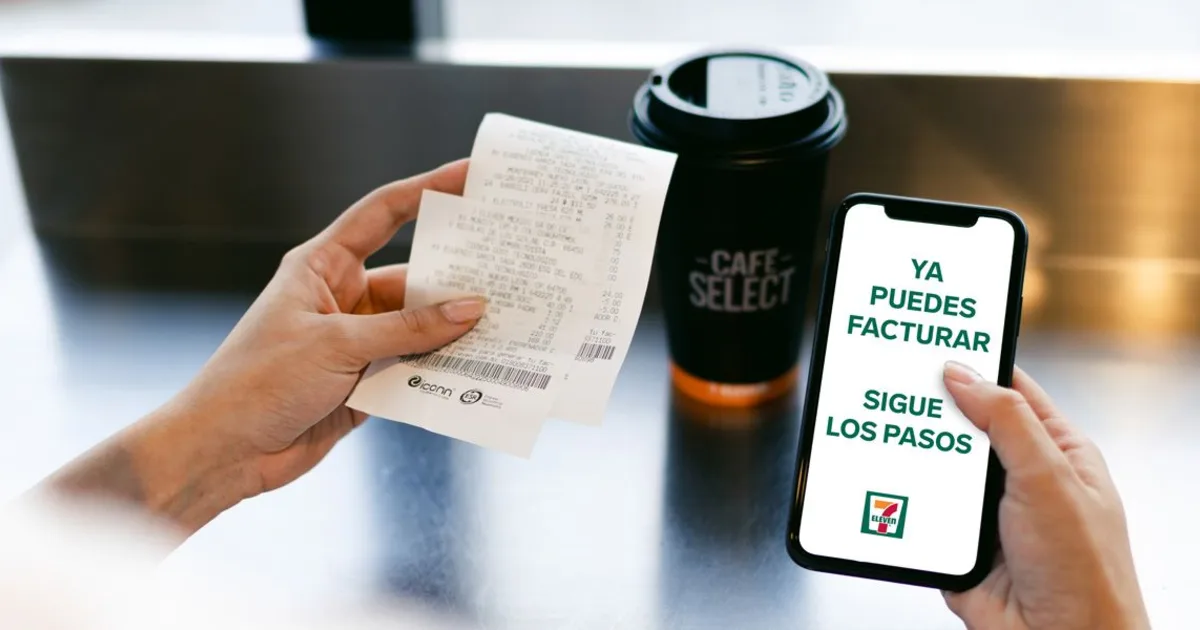
Para facturar una compra de 7-Eleven necesitas tu ticket, tu RFC y tu constancia de situación fiscal (CSF) a la mano. La factura se pide en el portal de facturación de 7-Eleven con la opción Factura Express, que no requiere crear una cuenta. Esta guía se revisó el 13 de octubre de 2026.
Qué necesitas de tu ticket
Para Factura Express solo necesitas un dato de la compra: el número de ticket, que es el número largo impreso bajo el código de barras. El portal pide que tenga exactamente 35 dígitos y, si no los tiene, avisa: "El No. de Ticket consta de 35 dígitos, por favor verifique". La tabla donde el portal lista tus tickets incluye una columna Monto Facturable, así que el monto no es algo que tengas que escribir.
Además, ten a la mano tu constancia de situación fiscal actualizada. De ahí salen tu RFC, tu nombre o razón social, tu código postal y tu régimen fiscal, que tienen que coincidir exactamente. También necesitas un correo electrónico donde recibir la factura.
Tu tiempo límite. El aviso principal del portal dice: "¡Te permitirá facturar tu compra dentro del mes y los 5 primeros días del mes siguiente!". Si lo leemos así, una compra de octubre se podría facturar hasta el 5 de noviembre. Es lo que el portal publica en ese aviso; aun así, conviene facturar cuanto antes.
Cómo facturar en 7-Eleven paso a paso
Accede al portal de facturación
Entra al portal de facturación de 7-Eleven, que es al que lleva el botón "Ir al Portal de Facturación" de la página oficial de facturación electrónica de 7-Eleven. En la pantalla de inicio verás cuatro botones: Factura Express, Consulta Factura, Regístrate aquí y Preguntas frecuentes. Elige Factura Express: no necesitas registrarte ni iniciar sesión. Registrarte solo tiene sentido si facturas de forma recurrente.
Agrega tu ticket
- En el campo No. Ticket, escribe los 35 dígitos que están bajo el código de barras de tu ticket.
- Haz clic en Agregar Ticket. El ticket aparece en una tabla con las columnas No. Tienda, No. Ticket y Monto Facturable.
- Según la página oficial de 7-Eleven, puedes agregar varios tickets en este paso. Si agregas el mismo dos veces, el portal responde "¡Ya existe el registro!". Para quitar uno, usa Eliminar Ticket.
Ingresa tus datos fiscales
Los campos marcados con asterisco son obligatorios. Completa:
- RFC. El portal indica que no permite registrar RFC genéricos, como el XAXX010101000.
- Nombre o Razón Social.
- Régimen Fiscal, que eliges de una lista.
- Forma de Pago y Uso CFDI, que también eliges de una lista.
- CP (código postal).
- Correo. Puedes escribir varios, separados por punto y coma (;).
Calle, número exterior e interior, ciudad, colonia, delegación o municipio y país aparecen en el formulario sin asterisco. Copia el RFC, el nombre, el código postal y el régimen tal como aparecen en tu constancia.
Resuelve el captcha y factura
- Escribe los caracteres de la imagen en el campo CAPTCHA. Si te equivocas, el portal muestra "¡CAPTCHA incorrecto!". Junto al captcha hay un ícono de actualizar.
- Haz clic en Facturar y confirma todos tus datos.
- El portal indica "Estamos generando su factura, espere un momento, porfavor." Si no puede generarla, muestra "No se ha podido generar su factura".
Recibe tu factura
Según la página oficial de 7-Eleven, recibirás un correo con la información de tu factura y los archivos PDF y XML. El portal también está pensado para descargar ambos archivos desde ahí.
Si necesitas otra copia, usa Consulta Factura en la pantalla de inicio: escribe el número de ticket de 35 dígitos y haz clic en Consultar. Si el portal encuentra la factura, ofrece los enlaces Descargar XML y Descargar PDF; si no, muestra "No se ha podido consultar su factura".
Errores comunes
- Dejar pasar el plazo. El portal habla de facturar "dentro del mes y los 5 primeros días del mes siguiente". Con la fecha de tu ticket a la vista, no esperes al último día.
- Un RFC que no coincide con tu constancia. Cópialo de tu CSF y revisa cada letra y número. En su aviso, el portal recuerda que los datos deben ser iguales a los de tu constancia.
- Nombre, código postal o régimen distintos a los de tu constancia. El portal marca la razón social, el régimen fiscal y el código postal como datos obligatorios, y con CFDI 4.0 se validan contra tu CSF. Si tu constancia cambió, descárgala otra vez en sat.gob.mx antes de facturar.
- Usar el RFC genérico. El formulario indica que no se permite el registro de RFC genéricos, como el XAXX010101000. Usa tu propio RFC.
- Escribir mal el número del ticket. Debe tener 35 dígitos y es el que está bajo el código de barras, no el total ni la fecha.
- Equivocarte en el captcha o en el correo. Revisa ambos antes de hacer clic en Facturar: ahí llega tu factura.
Preguntas frecuentes
¿Hasta cuándo puedo facturar mi compra en 7-Eleven?
El portal publica en su aviso principal: "dentro del mes y los 5 primeros días del mes siguiente". La página oficial de facturación de 7-Eleven no menciona un plazo. Sigue el plazo del portal.
¿Necesito registrarme para facturar en 7-Eleven?
No. Con Factura Express puedes facturar sin cuenta. Registrarte es opcional y te conviene si facturas con frecuencia, porque el portal te permite consultar tus facturas con tu usuario.
¿Qué hago si ya facturé y perdí el archivo?
Entra al portal, elige Consulta Factura y escribe el número de tu ticket para descargar de nuevo el PDF y el XML. También puedes buscar el correo que el portal te envió.
¿Cómo sé que mi factura es válida?
Cuando la recibas, puedes revisar su estatus con el validador de CFDI para ver si el SAT la tiene como vigente.
Si tu compra fue en otra tienda, también tenemos las guías de Walmart y de OXXO.